Archivio

Posts Tagged ‘terminale’

Vedere su Linux quale tipo di Ram state utilizzando

3 novembre 2009 Nessun commento

Chi si accosta per la prima volta su Linux può trovare difficoltà per reperire informazioni sui componenti del computer in uso.

Per trovare informazioni sul quale tipo di ram state utilizzando potete usare questo comando dal terminale:

dmidecode -t memory

oppure potete vedere se funziona questo:

lshw -c memory

Prosegui la lettura…

Categorie:linux Tag: , , ,

Avete mai sentito parlare il vostro Mac?

27 settembre 2009 Nessun commento

zarvox_128Scaricate Zarvox, gratis e scaricabile da qui.
Aprite Zarvox, digitate la frase che desiderate sentire e divertitevi!.

Zarvox è in grado di salvare il risultato in un file Audio!

Prosegui la lettura…

Mettere i widget sul desktop

12 agosto 2009 6 commenti

I widget sono quelle piccole applicazioni che si trovano nella Dashboard del nostro Mac, come calcolatrice, il meteo attivabile con la testiera del Mac con F4 e che gli utenti Windows hanno avuto dopo con la sidebar di Vista.

dashboard_sviluppatore1

Ora, è possibile con un trucco trascinare uno o più di questi strumenti al di fuori della Dashboard in modo da poterli avere sempre visibili sul desktop. Ci sono molti programmi di quelli che permettono di attivare quello che si chiama “Modalità sviluppatore” della Dashboard (come ad esempio il gratuito TinkerTool), ma vediamo invece come si può fare con il caro Terminale:

defaults write com.apple.dashboard devmode YES

Prosegui la lettura…

Categorie:mac, widget Tag: ,

Modificare l’intervallo di tempo di Time Machine

15 giugno 2009 Nessun commento

Per qualche arcano motivo, Apple ha inserito una serie di funzioni in Leopard che però possono essere abilitate solo utilizzando un comando da Terminale (si trova in Applicazioni/Utility).

Per esempio un comando interesante è modificare l’intervallo di tempo con cui Time Machine effettua il backup. Per modificarlo dovete digitare nel Terminale la seguente stringa:

sudo defaults write /System/Library/LaunchDaemons/com.apple.backupd-auto StartInterval -int 7200

Prosegui la lettura…

Riparazione disco in casi disperati

5 giugno 2009 Nessun commento

Se non si riesce a trovare il DVD di installazione e non si dispone di un secondo hard disk di avvio, si può tentare di avviare dal disco di default in modalità utente singolo (single-user) tenendo premuto i tasti Comando-S all’avvio del Mac (Comando = cmd). Se tutto va come previsto, il Mac entra in una modalità prompt (#) a riga di comando, una “strana versione” del Terminale. Fortunatamente, non è necessario conoscere Unix per portare a termine la riparazione del disco. Tutto quello che bisogna fare è digitare

/sbin/fsck -fy

Il risultato che verrà mostrato è simile a quello che si vede quando si esegue la riparazione del disco da Utility Disco. Se l’hard disk è OK o le riparazioni sono state effettuate con successo, è sufficiente digitare
Prosegui la lettura…

Mettere a dormire il Mac in qualsiasi momento futuro

5 giugno 2009 Nessun commento

Con il terminale ci si può sbizzarirre in tutti i modi, è anche possibile eseguire comandi in una determinata ora.

sudo pmset schedule sleep “08/31/2009 00:00:00″

con questo comando potrete mettere in stato di stop il vostro mac.

Piccola indicazione calcolate per 10 minuti prima perchè quando finisce il timer compare questa finestra prima di andare in stop:

sleep

ci sono altri due comandi simpatici che ancora non ho avuto l’occasione di provare: Prosegui la lettura…

Categorie:mac Tag: , ,

Filemon, il matrix del tuo Mac

24 aprile 2009 Nessun commento

Aggiornamento 2009-11-03: ho scoperto che questo programma fantastico è disponibile anche per Windows e si chiama Process Monitor

Molto probabilmente questo titolo farà storcere il naso a molti, Filemon è un programma gratis, leggero e per Mac che permette di monitorare tutte le attvità del sistema operativo in tempo reale.

filemon

L’interfaccia è semplice ed intuitiva e l’applicazione è facile da utilizzare. E’ per chi è davvero curioso di sapere cosa fa il nostro mac in ogni momento oppure per gli esperti smanettoni. Per chi è un esperto di unix questo programma è un’ alternativa del comando fs_usage del terminale, ma con questo potrete fare tante cose rapidamente con un click, come per esempio salvare le informazioni che compaiono o cercare un processo in alto a destra.

Prosegui la lettura…

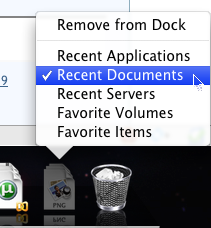
aggiungere uno stack degli elementi recenti nel Dock

9 aprile 2009 Nessun commento

recent-things

Incluso in Leopard c’è una funzione nascosta, ma che non è facilmente disponibile, è uno Stak degli Elementi recenti. per abilitare questa opzione si deve andare su Applicazioni -> Utility -> Terminale e digitare questo in una sola riga:

defaults write com.apple.dock persistent-others -array-add ‘{ “tile-data” = { “list-type” = 1; }; “tile-type” = “recents-tile”; }’

Prosegui la lettura…

Come vedere se la grafica 3D funziona

26 febbraio 2009 Nessun commento

Mi accorgo giustamente che per i nuovi arrivati nel mondo di Ubuntu Linux vogliono provare subito gli effetti visivi che crea Compiz Fusion come in questo esempio:

Immaginate che questo video l’ho fatto nel 2007 con un processore monocore AMD64 e una scheda video Nvidia che è costata nuova poco più di 40 euro (Nvidia GeForce 7300 LE).

Allora per attivare le impostazioni di base degli effetti grafici di Compiz andare su Sistema -> Preferenze -> Effetti visivi:

Prosegui la lettura…

Come leggere un comando UNIX in pdf

25 febbraio 2009 Nessun commento

Questo comando lo considero davvero una comodità per chi usa molto il terminale. Serve a leggere le spiegazioni di un comando Unix comodamente in un documento in formato PDF. Per usarlo quindi dovrete andare in Applicazioni -> Utility -> Terminale e digitare:

man -t UNIX_COMMAND | open -f -a preview

Prosegui la lettura…

Categorie:mac Tag: ,